基本功能使用及介绍
设备拿到手当然是要先试一下效果的,这部分可以参考<开机指南>
接下来我们就从UI开始熟悉这个产品吧!
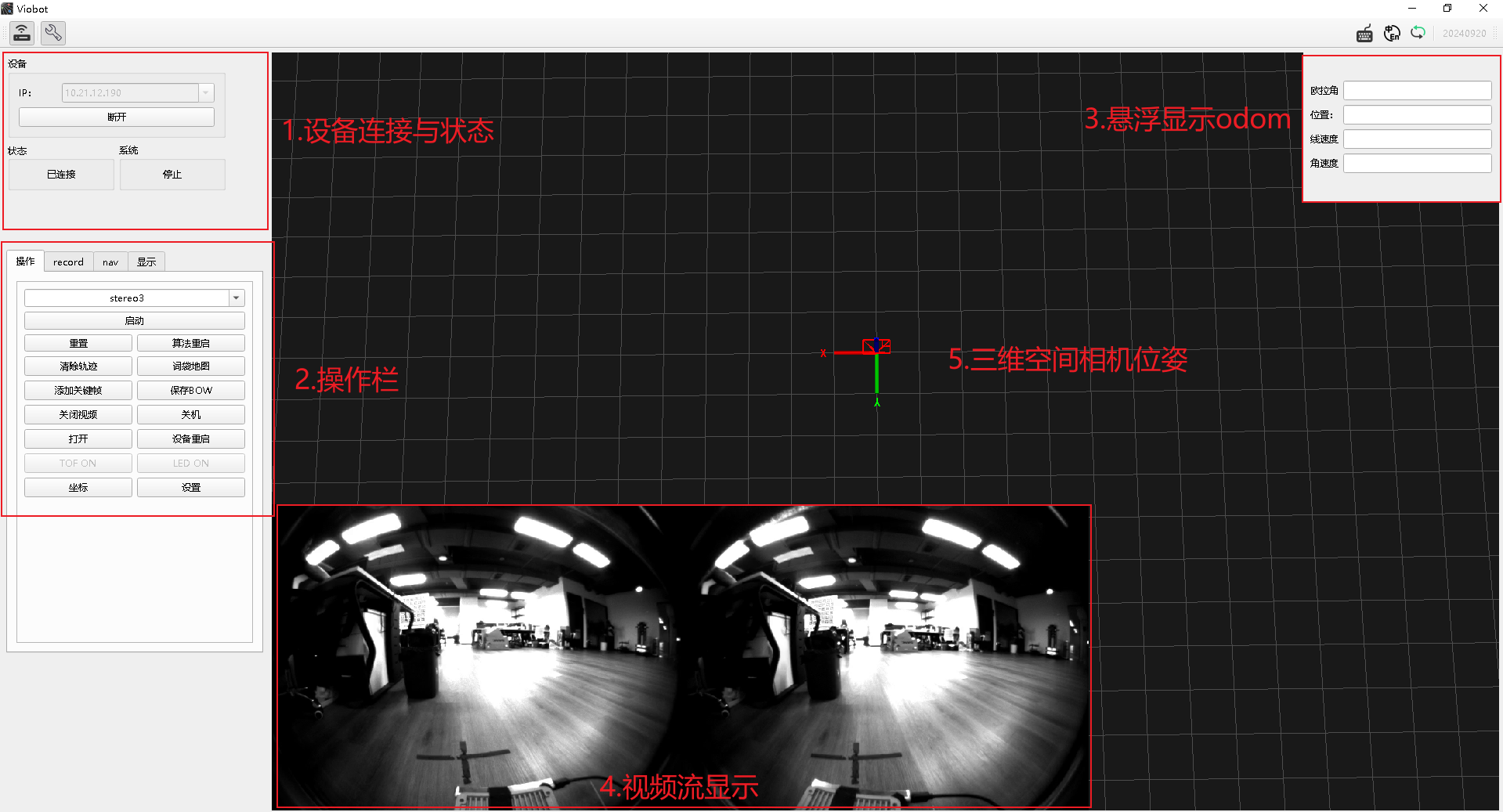
一.设备连接与状态
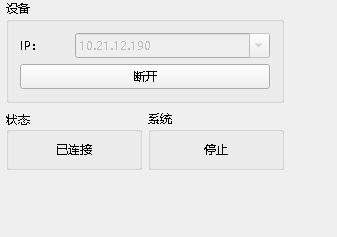
输入设备IP或者是通过自带的局域网设备搜索功能给到正确的IP之后,点击连接,连接成功后连接按键会变成断开键。同时状态框显示为已连接状态,无连接则会显示已断开。
系统框显示的是设备当前算法状态,
此时它的系统的算法状态是停止状态的,这个系统状态有5个状态:
1)停止
2)stereo3初始化中
3)stereo3运行中
4)stereo4初始化中
5)stereo4运行中
二.操作栏
1.常规操作
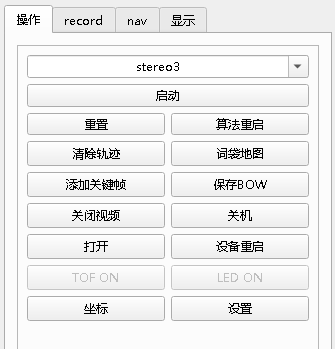
首先是操作页面,包含了stereo3/stereo4算法的启动、停止、重启和重置(注:重置不会清掉已加载到内存的词袋地图)
清除轨迹:清除UI当前显示的轨迹和点云。
关闭视频 :关闭UI视频流显示。
设备重启:点击按钮后,整个设备系统会直接重启,用于一些配置向修改生效。
坐标 :设备当前位姿显示。
设置:调出设置页面
三.odom数据显示
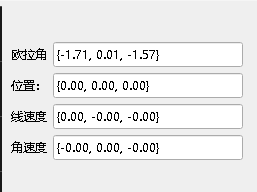
odom数据悬浮显示在右上角,显示的数据包括当前设备对于算法开启时第一个位姿(0,0,0,0,0,0,0)的欧拉角,位置差,以及设备当前的线速度和角速度。
四.视频流显示
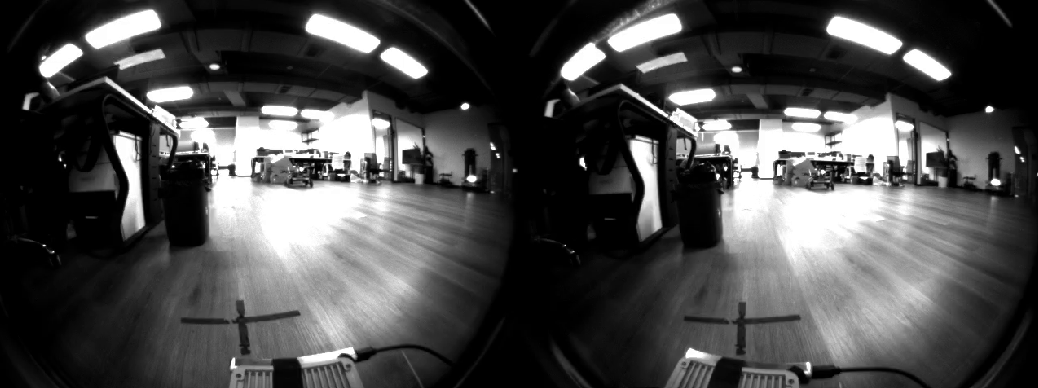
显示当前双目图像,连续推流就成了视频流。
五.三维空间相机位姿
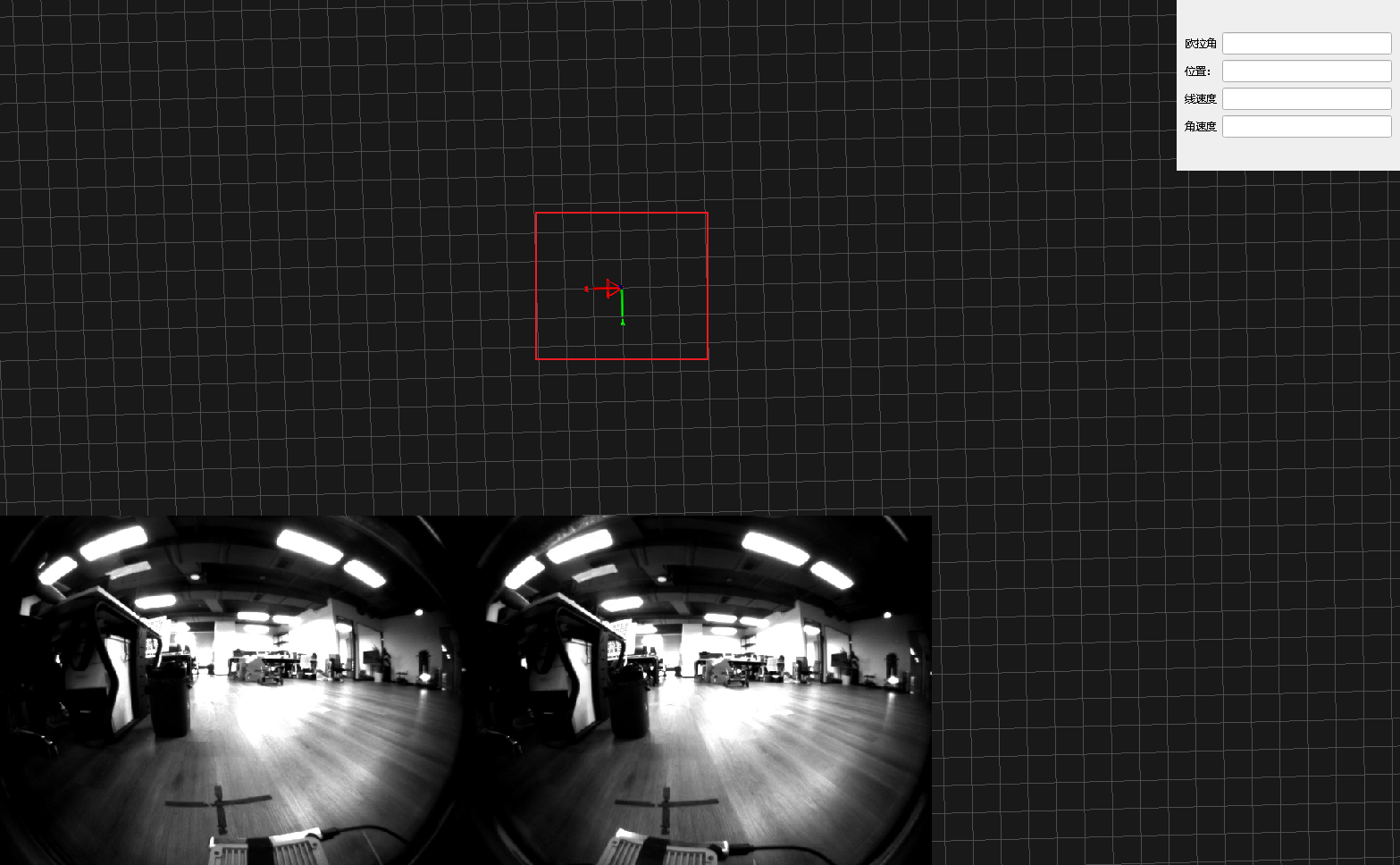
红色框的锥形框框就是当前相机在三维空间的位姿,这个界面是三维的,可以拖拽切换视角,使用鼠标滚轮放大和缩小。
六.设置页面
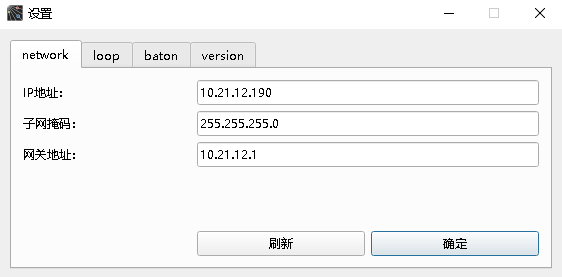
设置页面包含了四个选项卡。
1.network
网络设置页面,点开设置页面,会自动获取当前设置的IP地址,需要修改IP则直接输入对应的IP、子网掩码和网关,点击确定即可。设置网络需要重启设备才能生效。
2.baton
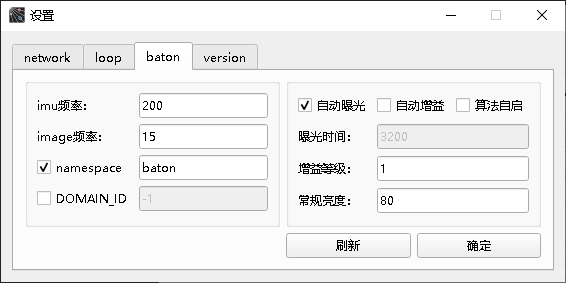
相机的基本设置
imu频率: 200Hz。
image频率:相机帧率,mini默认20fps,可设置为15/20fps。
自动曝光:前面的勾勾上则开启自动曝光,根据下面设置的常规亮度来调节相机成像亮度,如果不需要自动曝光,则将勾去掉,单独设置下面的曝光时间。
自动增益:前面的勾勾上则开启自动增益,该功能在场景特别暗的时候好用,但在一般场景下,开启自动增益可能会影响算法精度。
曝光时间:曝光时间在去掉上面的自动曝光的勾时可设置,如果要用到这个设置,可能需要用户自行根据不同设置值下的成像表现来设置,属于经验值。调大图片 会变量,调小会变暗,取值范围:1~65535。
增益等级:自动增益勾去掉时可设置,推荐值1,如果画面太暗,效果不佳可设置为2。
常规亮度:白天推荐室内:70~85;室外:110~120;根据画面亮度手动调节。
namespace: 设置当前相机的话题前缀,默认为baton_mini。
DOMAIN_ID: 用于设置ROS2多机通信里面的domain_id,默认显示为-1,不做单独设置,保持系统默认值0.
算法自启:勾选则会在开机时自动开启算法。
3.version
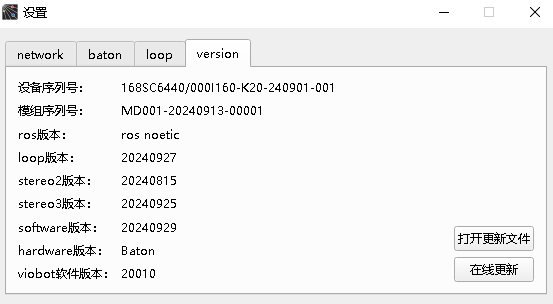
记录了当前设备的SN号以及软硬件版本。集成了更新功能。