ROS2多机通信
本页面适用与ROS2(Viobot2设备里已经预装了ros2 humble ubuntu22.04)版本,本文只演示ros2和ros2之间的多机通讯方式,这里用另一台安装了ros2 galatic的x86电脑做演示,对于需要ros1和ros2之间通讯的需要自行查阅相关资料。
网络连接
将x86的电脑还有Vibot2连接在同一局域网下,确保同一网段并且能够互相ping通,如这里X86电脑的ip是10.21.12.133,设备的ip是10.21.12.182。两者的ip可通过ifconfig查看。
配置多机通讯
ros2版本的Viobot2连接上位机,按照以下步骤设置ros2 ROS_DOMAIN_ID,这里设置为37,DOMAIN_ID只要符合ros2的定义范围可以(0~232);也可以在/home/PRR/.bashrc文件的末尾用export设置,如:export ROS_DOMAIN_ID=37,注意Viobot2设置完成之后需要重启设备生效,X86电脑在~/.bashrc设置完成后需要重新source一下~/.bashrc生效。

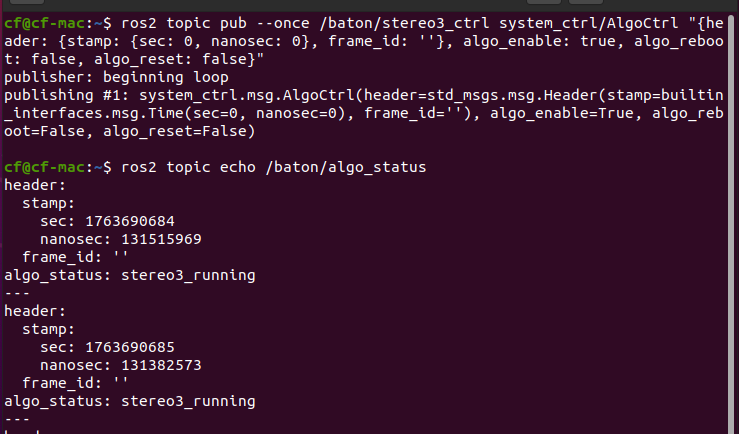
两边都配置完成之后,在x86的终端中运行ros2 topic list即可看到Viobot2中的话题列表了,然后开个rqt订阅一下Viobot2相机的左目图像,能正常显示出来证明两台ros2之间成功建立了通讯。
ROS2话题控制stereo3
环境介绍
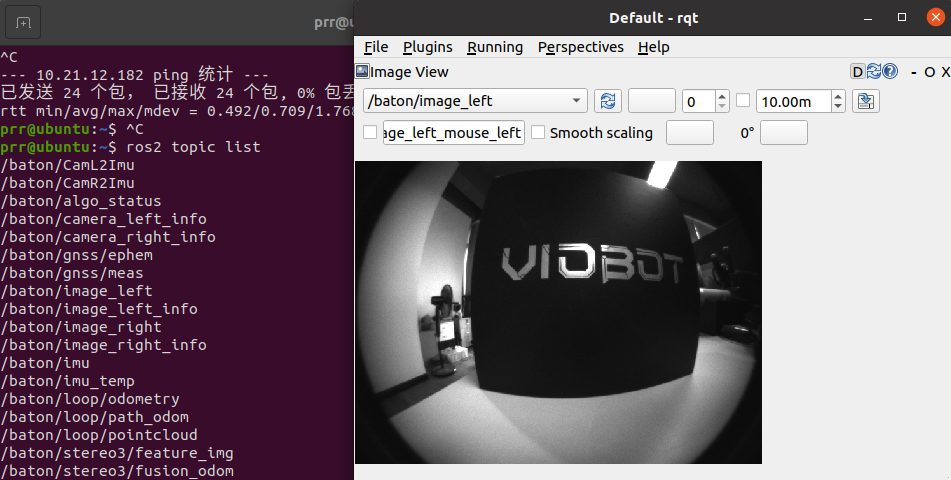
1)viobot2 ros2 humble ip:192.168.1.100 2)ubuntu20电脑 x86 galatic ip: 192.168.1.103
预先准备:需要进行ros2多机通讯的电脑上先编译ros2_msg,设置正确两者的固定IP,需要使用相同的ip网段,双方电脑可以互相ping通
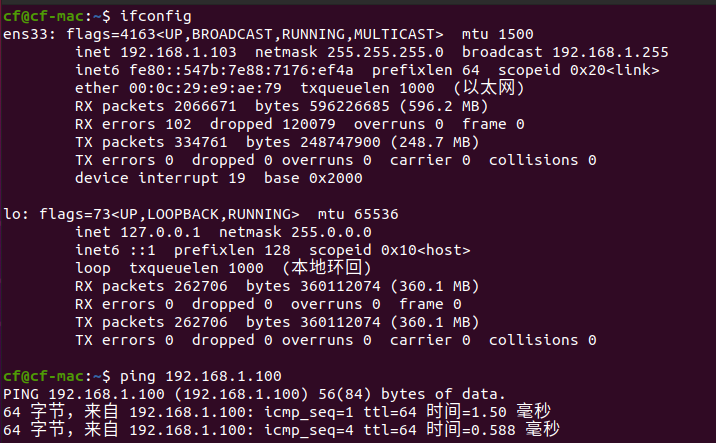
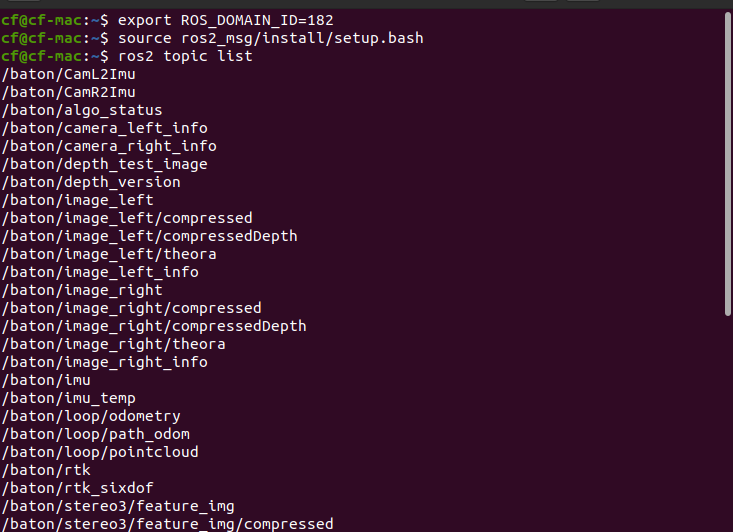
之后source ros2_msg的环境, viobot2和ubuntu20电脑设置一样的ROS_DOMAIN_ID环境变量,然后在ubuntu20电脑上可以看到viobot2上的话题列表了。
cloneros2_msg 编译安装;
ubuntu20中在~/.bashrc中添加
export ROS_DOMAIN_ID=182,viobot2的DOMAIN_ID可在ui上设置,或者编辑/home/PRR/.bashrc文件: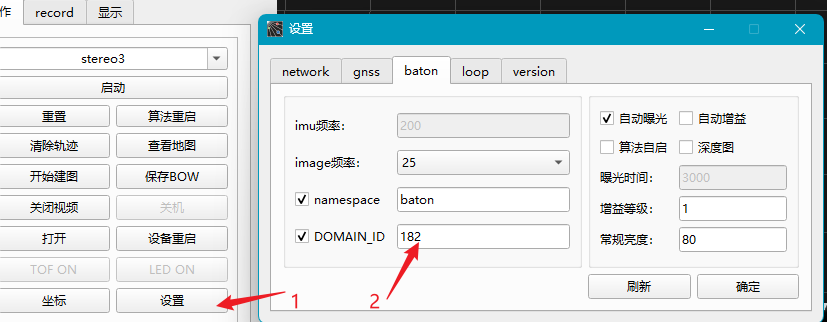
source [your_ros2_msg_path]/install/setup.bash;
ros2 topic list 查看
话题控制算法启停
ubuntu20电脑发布: 开启stereo3
ros2 topic pub --once /baton/stereo3_ctrl system_ctrl/AlgoCtrl "{header: {stamp: {sec: 0, nanosec: 0}, frame_id: ''}, algo_enable: true, algo_reboot: false, algo_reset: false}"
停止stereo3
ros2 topic pub --once /baton/stereo3_ctrl system_ctrl/AlgoCtrl "{header: {stamp: {sec: 0, nanosec: 0}, frame_id: ''}, algo_enable: false, algo_reboot: false, algo_reset: false}"
重启stereo3
ros2 topic pub --once /baton/stereo3_ctrl system_ctrl/AlgoCtrl "{header: {stamp: {sec: 0, nanosec: 0}, frame_id: ''}, algo_enable: true, algo_reboot: true, algo_reset: false}"
在ubuntu20中用话题启动stereo3